Erstelle eine kostenlose Buchungsseite für deine Termine
Glowful erstellt deine kostenlose Buchungsseite. Teile einen Link, und andere buchen ohne Konto einen Termin.
Seite erstellenKennenlerngespräch
Wähle ein Datum und eine Uhrzeit
September 2026
Wie erstelle ich eine Buchungsseite?
Melde dich mit Google oder einem E-Mail-Code an
Deine Buchungsseite entsteht, sobald du dich anmeldest. Sie bekommt den Namen deines Kontos und die Zeitzone deines Browsers, umbenennen kannst du sie später in den Einstellungen.
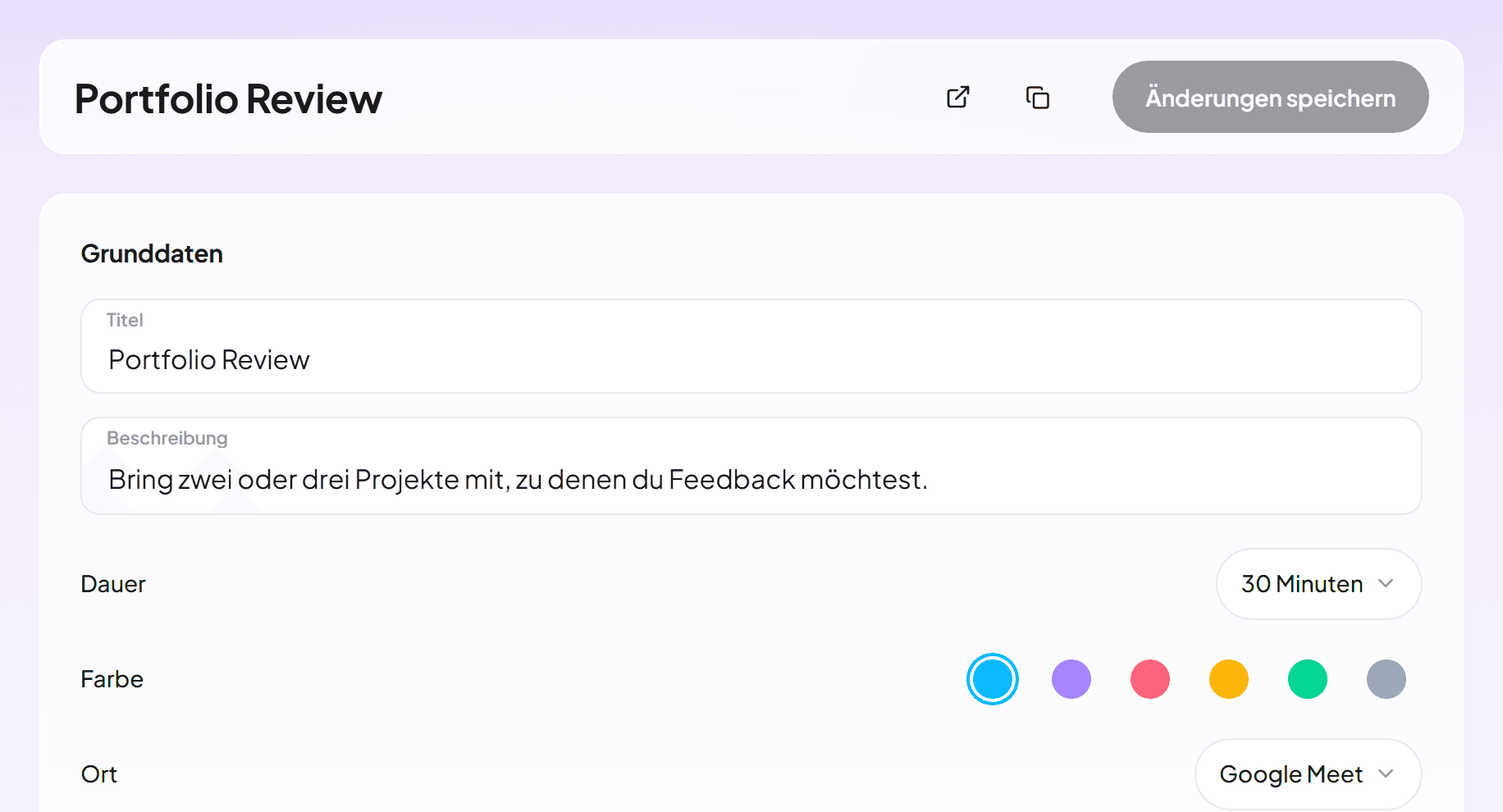
Lege fest, was andere buchen können
Erstelle eine Terminart mit einem Titel und einer Dauer von 5 bis 720 Minuten. Wähle dann den Ort: Google Meet, ein Telefonat, eine Adresse oder deinen eigenen Videolink.
Kopiere deinen Link und verschicke ihn
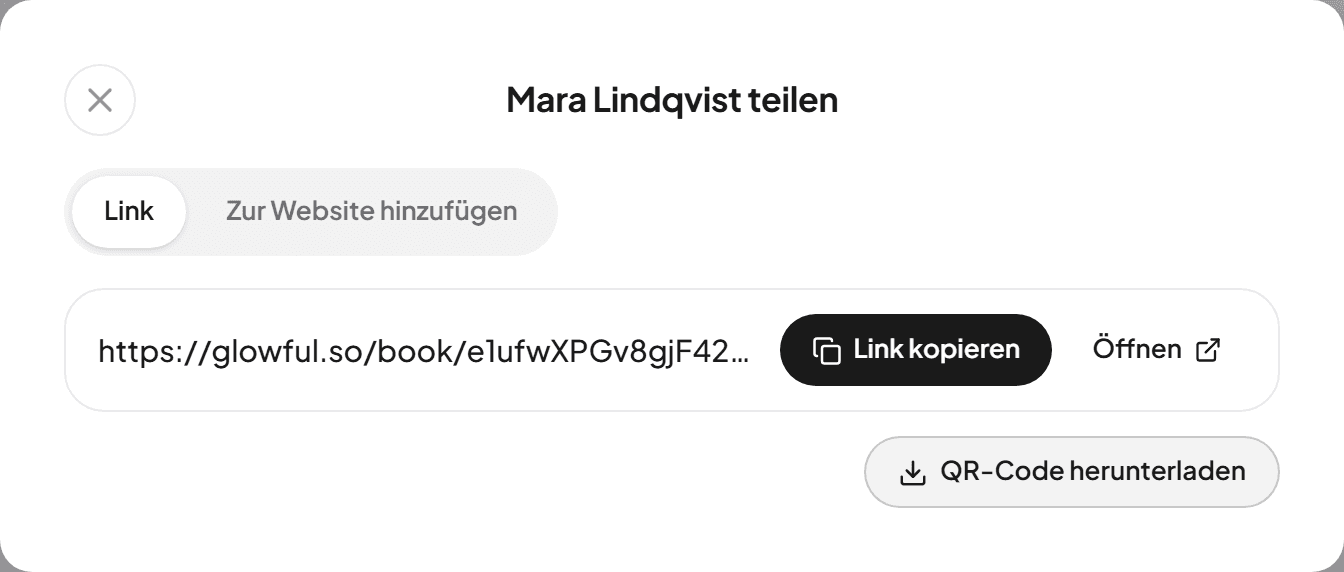
Unter Teilen findest du den Link, einen QR-Code zum Herunterladen und Code für deine Website. Hier steht, wie der Link in deine Instagram-Bio kommt.
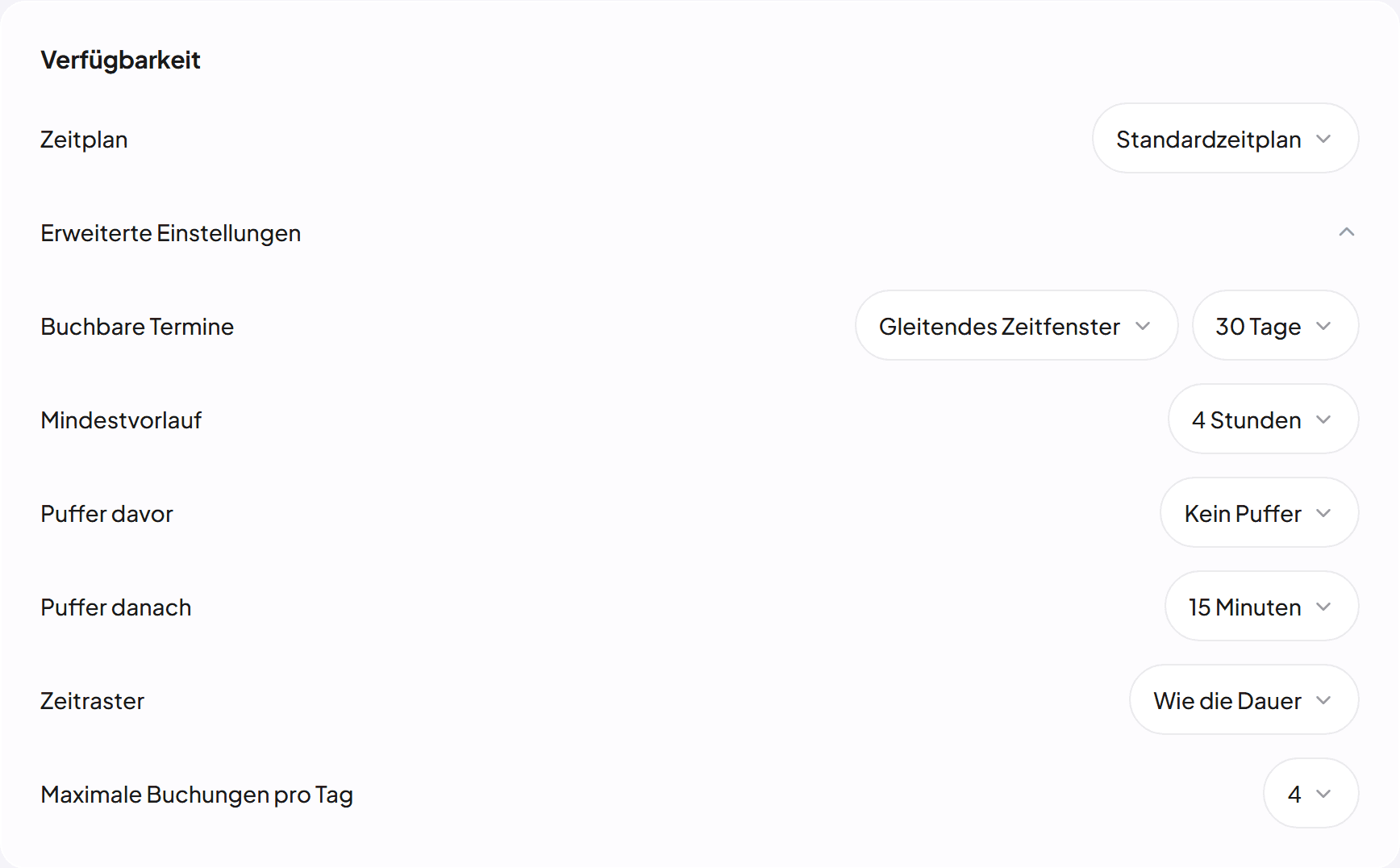
Entscheide, wer wann buchen kann
Jede Terminart hat eigene Regeln, so passen ein 15-minütiges Kennenlernen und ein 90-minütiger Workshop auf eine Seite.
Frag vorab, was du wissen musst
Füge bis zu 8 Fragen hinzu, als kurzen Text, langen Text, Telefonnummer oder Auswahlliste. Name und E-Mail-Adresse werden immer abgefragt.
Halte volle Tage im Rahmen
Lege ein Tageslimit fest, einen Mindestvorlauf wie 4 Stunden und einen Puffer von bis zu einer Stunde vor oder nach jedem Termin.
Gib nur die Tage frei, die du willst
Nimm Buchungen für die nächsten 7 bis 90 Tage an, zwischen zwei festen Daten oder für jeden künftigen Tag.
Was nach einer Buchung passiert
Du
Verbinde Google Kalender, dann landet jeder Termin dort mit einem Google-Meet-Link, und belegte Zeiten in den gewählten Kalendern bleiben gesperrt. Alle Antworten bekommst du per E-Mail.
Die buchende Person
Sie sieht die Zeiten in ihrer eigenen Zeitzone und in der Sprache ihres Browsers. Die Bestätigung per E-Mail enthält eine Kalenderdatei und einen Link zum Verschieben oder Absagen.
Fragen
Ist Glowful kostenlos?
Ja. Eine Buchungsseite erstellen, Terminarten anlegen und Buchungen annehmen kostet nichts, und einen kostenpflichtigen Plan gibt es derzeit nicht.
Brauchen andere ein Konto, um zu buchen?
Nein. Wer deinen Link hat, wählt eine Zeit und gibt Name und E-Mail-Adresse ein. Verschieben oder absagen geht über den Link in der Bestätigungs-E-Mail.
Funktioniert es mit Google Kalender?
Ja. Glowful prüft die Kalender, die du auswählst, auf belegte Zeiten. Jede Buchung landet in einem eigenen Glowful-Kalender in deinem Google-Konto, so braucht Glowful keinen Zugriff auf deine anderen Termine.
Kann ich Outlook oder Apple Kalender nutzen?
Buchungen kommen dort über einen Kalender-Feed an: Kopiere die Feed-Adresse unter Kalender und abonniere sie dort. Belegte Zeiten werden nur in Google Kalender geprüft.
In welchen Sprachen erscheint die Buchungsseite?
Die Seite öffnet sich in der Browsersprache der Besucher, in einer von 34 Sprachen, darunter Spanisch, Arabisch und Japanisch. Arabisch, Persisch und Urdu werden von rechts nach links gelesen.